

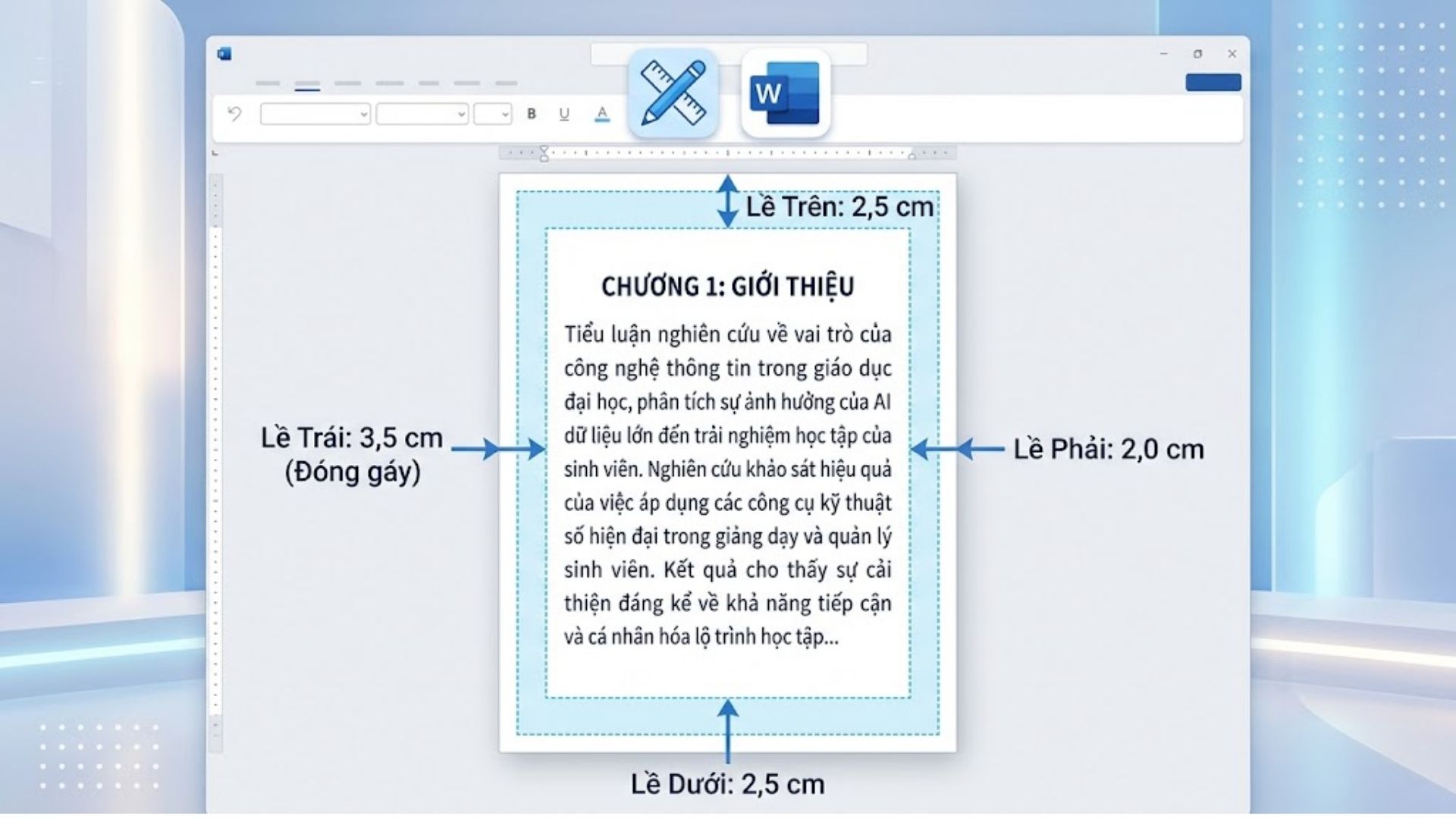
Để format tiểu luận đúng chuẩn, bạn cần nắm 5 thông số cốt lõi: font Times New Roman cỡ 13, lề trái 3,5cm/phải 2cm/trên-dưới 2,5cm, giãn dòng 1.5, đánh số trang bỏ trang bìa, và mục lục tự động từ Heading Styles. Bài viết này sẽ hướng dẫn bạn thực hiện tất cả chỉ trong 5 bước rõ ràng, không cần kiến thức kỹ thuật.
Bài viết này, Viết Thuê 247 hướng dẫn đầy đủ 7 nhóm thao tác chính để format tiểu luận đúng chuẩn trong Microsoft Word, bao gồm cài đặt nền, quy định font/lề/giãn dòng, trang bìa, Heading Styles, mục lục tự động, đánh số trang và tài liệu tham khảo. Phù hợp cho sinh viên chưa có kinh nghiệm dùng Word, cần hoàn thiện bài trong thời gian ngắn.
1. Format tiểu luận trong Word là gì và tại sao sinh viên hay bị trừ điểm?
Hơn 60% sinh viên bị trừ điểm không phải vì nội dung yếu mà vì sai 3 lỗi hình thức cơ bản có thể sửa trong 10 phút.
Format tiểu luận là quá trình thiết lập toàn bộ hình thức trình bày của một bài viết học thuật trong Word, bao gồm font chữ, căn lề, giãn dòng, cách đánh số trang, tạo mục lục và trình bày tài liệu tham khảo. Đây không phải là việc “làm cho bài trông đẹp” theo sở thích cá nhân, mà là tuân theo bộ quy định chuẩn của Bộ Giáo dục và Đào tạo, cộng với yêu cầu riêng của từng trường.
Giảng viên chấm điểm dựa trên cả nội dung lẫn hình thức. Một bài tiểu luận trình bày sai quy cách sẽ bị trừ từ 0,5 đến 2 điểm tùy giảng viên, thậm chí bị yêu cầu làm lại.
1.1. Sự khác biệt giữa tiểu luận được trình bày đúng và sai
Bảng so sánh 6 tiêu chí dưới đây cho thấy sự khác biệt rõ ràng giữa bài đúng chuẩn và bài bị trừ điểm vì hình thức.
| Tiêu chí | Trình bày đúng | Trình bày sai |
|---|---|---|
| Font chữ | Times New Roman, cỡ 13, bảng mã Unicode | Calibri, Arial, cỡ 12 hoặc 14 lẫn lộn |
| Căn lề | Trái 3,5cm / Phải 2cm / Trên-dưới 2,5cm | Lề mặc định của Word (2,54cm đều 4 phía) |
| Giãn dòng | 1.5 lines, Spacing Before/After: 0–6pt | Single hoặc Double, khoảng cách đoạn lớn |
| Số trang | Bắt đầu từ trang nội dung, không đánh trang bìa | Đánh từ trang bìa hoặc không đánh số |
| Mục lục | Tự động từ Heading Styles, có số trang | Gõ tay, số trang sai sau khi chỉnh nội dung |
| Tên bảng/hình | Bảng: trên bảng / Hình: dưới hình | Đặt ngược vị trí hoặc không có tên |
1.2. Những lầm tưởng phổ biến khi format tiểu luận lần đầu
Có 4 lầm tưởng khiến sinh viên mất điểm oan dù bỏ nhiều thời gian chăm chút bài viết.
- Lầm tưởng 1: “Trình bày đẹp nghĩa là dùng nhiều màu sắc, font lạ và bố cục sáng tạo.” Thực tế, văn bản học thuật yêu cầu sự nghiêm túc và nhất quán, không phải sự sáng tạo về hình thức.
- Lầm tưởng 2: “Nội dung hay thì hình thức không quan trọng.” Thực tế, nhiều giảng viên trừ điểm hình thức độc lập với điểm nội dung.
- Lầm tưởng 3: “Làm mục lục tay nhanh hơn dùng tính năng tự động.” Thực tế, mục lục tay phải cập nhật số trang bằng tay mỗi lần chỉnh bài, rất dễ sai.
- Lầm tưởng 4: “Copy bài bạn về chỉnh lại là xong.” Thực tế, format từ file khác thường kéo theo lề, font và section không tương thích, gây lỗi khó sửa.
2. Trước khi bắt đầu: Cài đặt Word đúng chuẩn chỉ trong 2 phút
Chỉ cần 2 thao tác cài đặt ban đầu giúp bạn tránh được ít nhất 3 lỗi phổ biến suốt quá trình làm bài.
Đây là bước mà hầu hết sinh viên bỏ qua vì nghĩ không cần thiết. Tuy nhiên, nếu không cài đặt đúng từ đầu, bạn sẽ gặp tình trạng nhập lề sai đơn vị (nhầm inch với cm), file bị mất khi máy treo, hoặc ruler không hiển thị đúng.
2.1. Cách đổi đơn vị đo sang centimeters trong Word
Thao tác 4 bước dưới đây giúp Word hiển thị đúng đơn vị cm, tránh nhầm lẫn khi nhập thông số lề và căn chỉnh.
- Mở Word, vào File ở góc trên bên trái.
- Chọn Options ở cuối menu.
- Trong cửa sổ Word Options, chọn tab Advanced.
- Kéo xuống mục Display, tìm dòng “Show measurements in units of”, chọn Centimeters.
- Nhấn OK để lưu.
Sau bước này, tất cả thông số lề, cột, bảng trong Word sẽ hiển thị theo đơn vị cm, giúp bạn nhập đúng giá trị ngay từ đầu. Áp dụng cho Word 2016, 2019, 2021 và Microsoft 365.
2.2. Cách bật AutoSave để không mất dữ liệu khi đang làm
Cài AutoSave mỗi 1 phút giúp bạn không mất toàn bộ nội dung nếu Word đột ngột đóng hoặc máy tắt ngang.
- Vào File > Options > Save.
- Tích chọn Save AutoRecover information every và nhập 1 phút.
- Tích chọn Keep the last autosaved version if I close without saving.
- Nhấn OK.
Ngoài ra, hãy tập thói quen nhấn Ctrl + S sau mỗi bước hoàn thành để đảm bảo dữ liệu luôn được lưu thủ công song song với AutoSave.
3. Quy định chuẩn về format tiểu luận đại học (font, lề, giãn dòng)
Bảng dưới đây tổng hợp 6 thông số bắt buộc áp dụng cho hầu hết các trường đại học tại Việt Nam.
Các thông số dưới đây là quy định phổ biến nhất, được tổng hợp từ quy chuẩn của Bộ Giáo dục và Đào tạo cùng hướng dẫn của nhiều trường đại học lớn. Bạn vẫn cần kiểm tra lại yêu cầu cụ thể của trường và giảng viên hướng dẫn môn học.
| Thông số | Giá trị chuẩn | Ghi chú |
|---|---|---|
| Khổ giấy | A4 (210 x 297mm), chiều đứng | In 1 mặt |
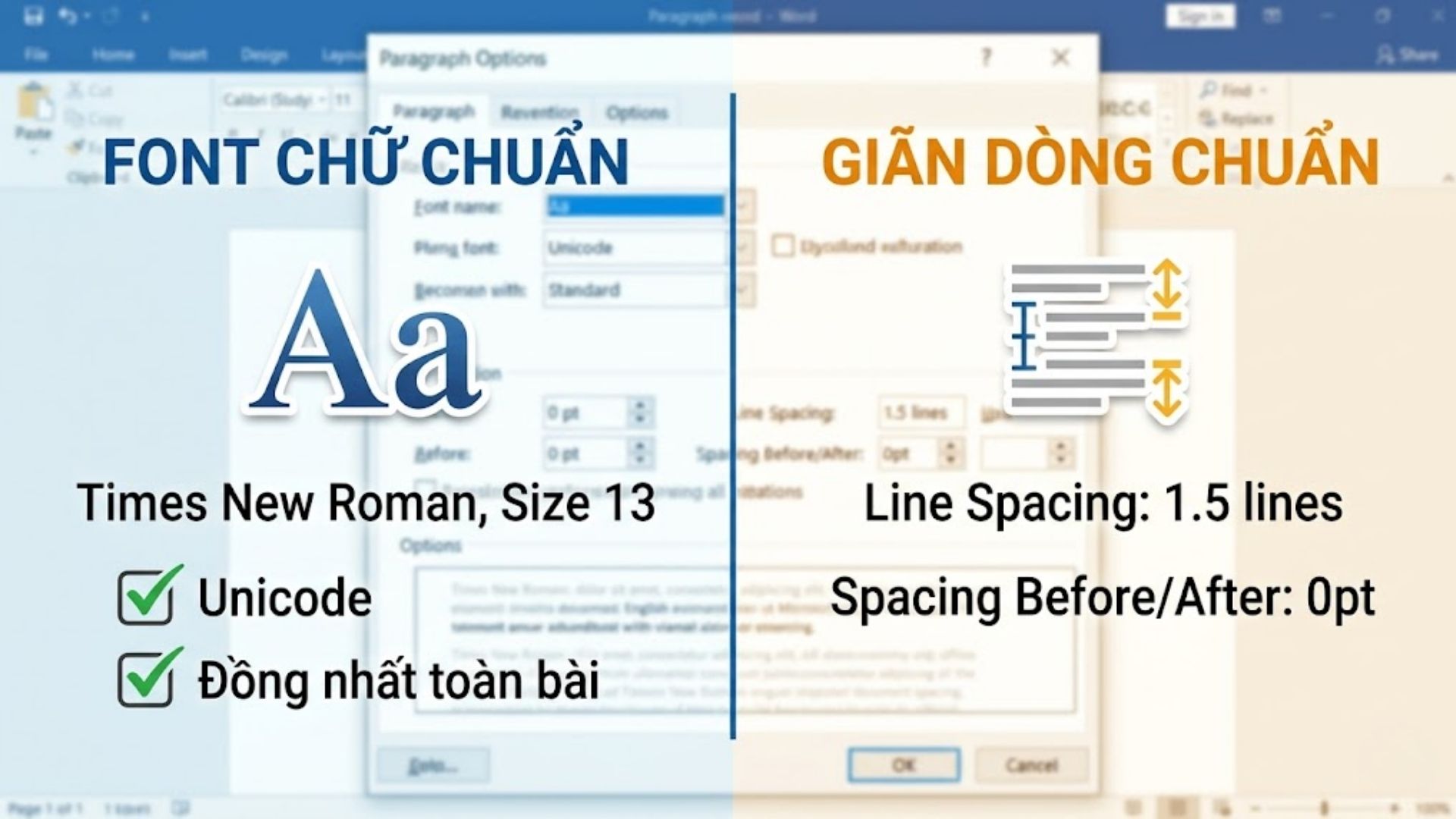
| Font chữ | Times New Roman, bảng mã Unicode | Có thể dùng Arial nếu trường cho phép |
| Cỡ chữ nội dung | 13pt | Tiêu đề chương: 14pt |
| Căn lề | Trái 3–3,5cm / Phải 2cm / Trên-dưới 2–2,5cm | Lề trái rộng hơn để đóng gáy |
| Giãn dòng | 1.5 lines | Một số trường yêu cầu 1.2–1.3 |
| Độ dài | 10–30 trang (không tính phụ lục) | Tùy yêu cầu môn học |
3.1. Font chữ nào dùng cho tiểu luận?
Chỉ có 2 lựa chọn font được chấp nhận, và 1 lựa chọn mặc định là an toàn nhất trong 100% trường hợp.
Font chuẩn được áp dụng rộng rãi nhất là Times New Roman, bảng mã Unicode. Đây là quy định chính thức của Bộ Giáo dục và Đào tạo và được hầu hết các trường đại học Việt Nam áp dụng.
- Font an toàn nhất: Times New Roman
- Font được chấp nhận ở một số trường: Arial
- Tuyệt đối không dùng: Calibri, Tahoma, Comic Sans, VNI hay bất kỳ font có chân lạ
- Cỡ chữ theo từng loại nội dung:
- Nội dung thông thường: 13pt
- Tên chương: 14pt, in hoa, in đậm
- Tiểu mục cấp 1: 13pt, in hoa, in đậm
- Tiểu mục cấp 2: 13pt, chữ thường, in đậm
- Tiểu mục cấp 3: 13pt, chữ thường, nghiêng
3.2. Cách đặt lề tiểu luận đúng chuẩn trong Word
Chỉ cần 5 bước để cài đúng 4 thông số lề chuẩn, tránh lỗi lề mặc định của Word gây trừ điểm.
- Vào tab Layout (hoặc Page Layout).
- Chọn Margins > Custom Margins.
- Nhập các giá trị:
- Top (Trên): 2 đến 2,5 cm
- Bottom (Dưới): 2 đến 2,5 cm
- Left (Trái): 3 đến 3,5 cm
- Right (Phải): 2 cm
- Mục Apply to: chọn Whole document.
- Nhấn OK.
Lưu ý: Lề trái rộng hơn lề phải vì đây là phần chừa chỗ để đóng gáy hoặc bấm kẹp khi nộp bản in.
3.3. Giãn dòng tiểu luận bao nhiêu là chuẩn?
Giãn dòng 1.5 là con số xuất hiện trong quy định của hơn 70% trường đại học phổ thông tại Việt Nam hiện nay.
- Bôi đen toàn bộ văn bản: Ctrl + A.
- Vào tab Home > nhóm Paragraph > click mũi tên nhỏ góc dưới phải.
- Trong mục Line spacing, chọn Multiple và nhập 1.5 (hoặc chọn 1.5 lines).
- Mục Spacing Before và After: để 0pt hoặc 6pt.
- Nhấn OK.
Tuyệt đối không để giãn dòng Double vì bài sẽ trông rất loãng và không chuyên nghiệp. Nếu giảng viên yêu cầu 1.2 hay 1.3, thực hiện tương tự nhưng nhập giá trị tương ứng.
3.4. Cỡ chữ chuẩn cho từng cấp tiêu đề và nội dung
Bảng dưới đây là quy chuẩn định dạng cho 5 cấp nội dung, đảm bảo tính nhất quán xuyên suốt 100% bài tiểu luận.
| Loại nội dung | Cỡ chữ | Định dạng | Căn lề |
|---|---|---|---|
| Nội dung thông thường | 13pt | Normal (thường) | Justify (đều 2 bên) |
| Tên chương (H1) | 14pt | IN HOA, In đậm | Căn giữa |
| Tiểu mục cấp 1 (H2) | 13pt | IN HOA, In đậm | Căn trái |
| Tiểu mục cấp 2 (H3) | 13pt | Thường, In đậm | Căn trái |
| Tiểu mục cấp 3 (H4) | 13pt | Thường, Nghiêng | Căn trái |
4. Cách format trang bìa tiểu luận đẹp và đúng chuẩn trong Word
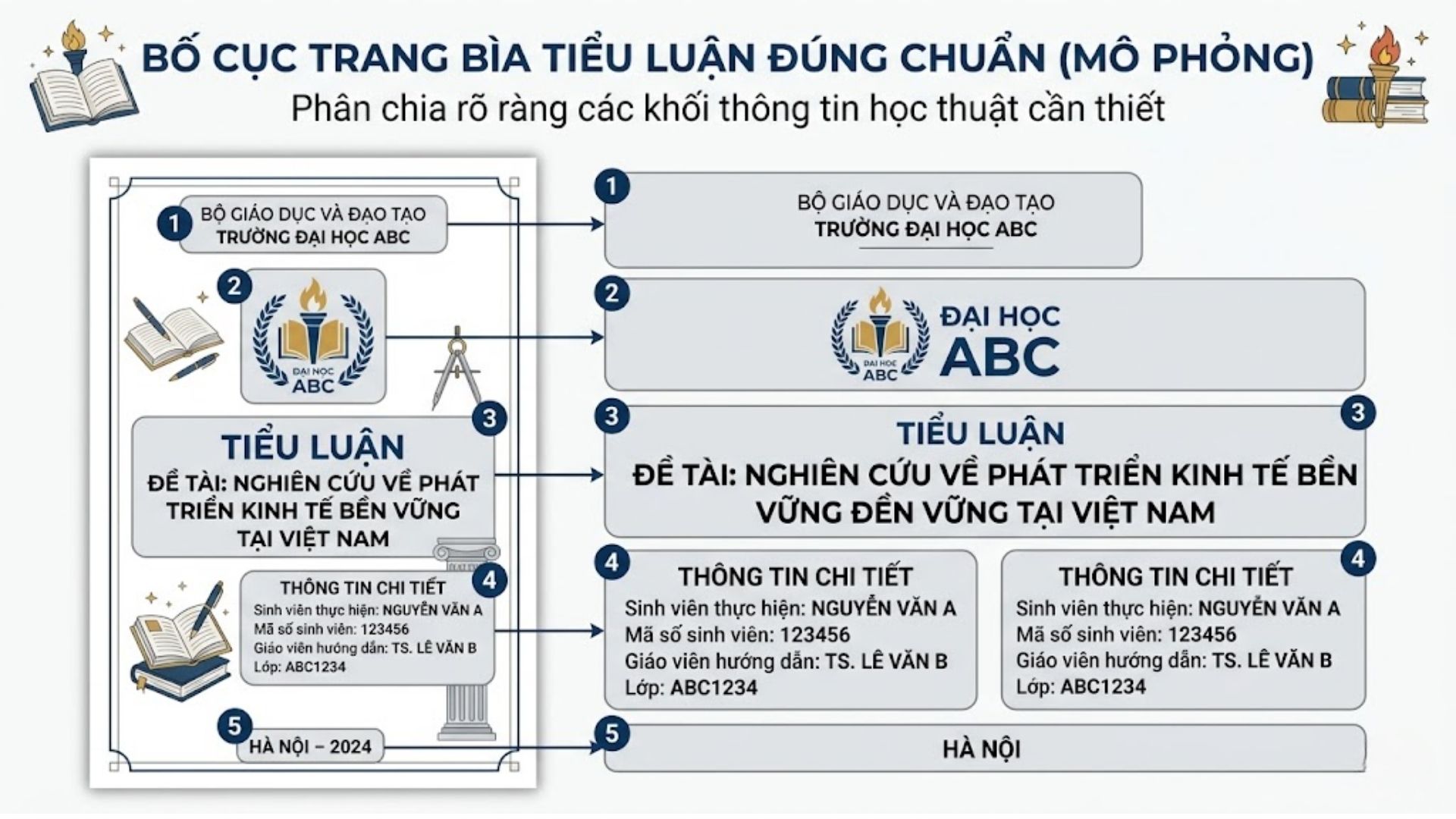
Trang bìa cần đáp ứng đủ 5 nhóm thông tin bắt buộc và được tách biệt hoàn toàn khỏi phần nội dung bằng Section Break.
Trang bìa là phần đầu tiên giảng viên nhìn vào. Một trang bìa rõ ràng, cân đối, đủ thông tin sẽ tạo ấn tượng tốt ngay từ trước khi giảng viên đọc nội dung.
4.1. Thông tin bắt buộc cần có trên trang bìa tiểu luận
Trang bìa chuẩn bao gồm 5 nhóm thông tin được bố cục theo thứ tự từ trên xuống dưới.
- Nhóm 1 (Đầu trang): Tên Bộ chủ quản > Tên trường > Tên khoa/bộ môn
- Nhóm 2 (Giữa trên): Logo trường (nếu có)
- Nhóm 3 (Giữa trang): Tên đề tài tiểu luận, font lớn hơn (14–16pt), in hoa, in đậm, căn giữa
- Nhóm 4 (Giữa dưới): Họ tên sinh viên, Mã số sinh viên, Lớp, Tên giảng viên hướng dẫn, Mã môn học
- Nhóm 5 (Cuối trang): Thành phố và năm học
Gợi ý: Nhiều trường có file mẫu trang bìa riêng. Ưu tiên dùng mẫu của trường nếu có để đảm bảo đúng quy cách.
4.2. Cách tạo khung viền trang bìa bằng Page Border
Chỉ cần 5 bước để tạo khung viền chuyên nghiệp cho trang bìa mà không ảnh hưởng đến phần nội dung phía sau.
- Đảm bảo trang bìa đã được tách ra thành Section riêng (xem phần 4.3).
- Vào tab Design > chọn Page Borders.
- Trong mục Setting, chọn Box.
- Chọn kiểu đường viền, độ dày tùy ý.
- Trong mục Apply to, chọn This section (chỉ áp dụng cho trang bìa).
- Nhấn OK.
Nếu muốn xóa viền sau này, vào lại Page Borders > Setting > chọn None.
4.3. Cách dùng Section Break để bìa không ảnh hưởng phần nội dung
Section Break phân chia tài liệu thành 3 vùng độc lập, giúp số trang, header/footer và viền mỗi phần hoạt động riêng biệt.
Section Break là công cụ phân tách tài liệu thành các “vùng” độc lập về định dạng. Đây là bước nền tảng trước khi thực hiện đánh số trang và tạo mục lục.
- Đặt con trỏ ở cuối trang bìa.
- Vào Layout > Breaks > chọn Next Page (trong nhóm Section Breaks).
- Lặp lại sau trang mục lục để tạo section thứ 3 cho phần nội dung.
Cấu trúc Section chuẩn cho một tiểu luận:
- Section 1: Trang bìa (không có header/footer, có viền)
- Section 2: Mục lục, lời cảm ơn (số trang La Mã: i, ii, iii)
- Section 3: Nội dung chính (số trang Ả Rập: 1, 2, 3)
5. Cách dùng Heading Styles để format tiêu đề chương, mục, tiểu mục tự động
Heading Styles là 1 tính năng giúp bạn format đồng nhất toàn bộ tiêu đề và tạo mục lục tự động chỉ trong 3 bước.
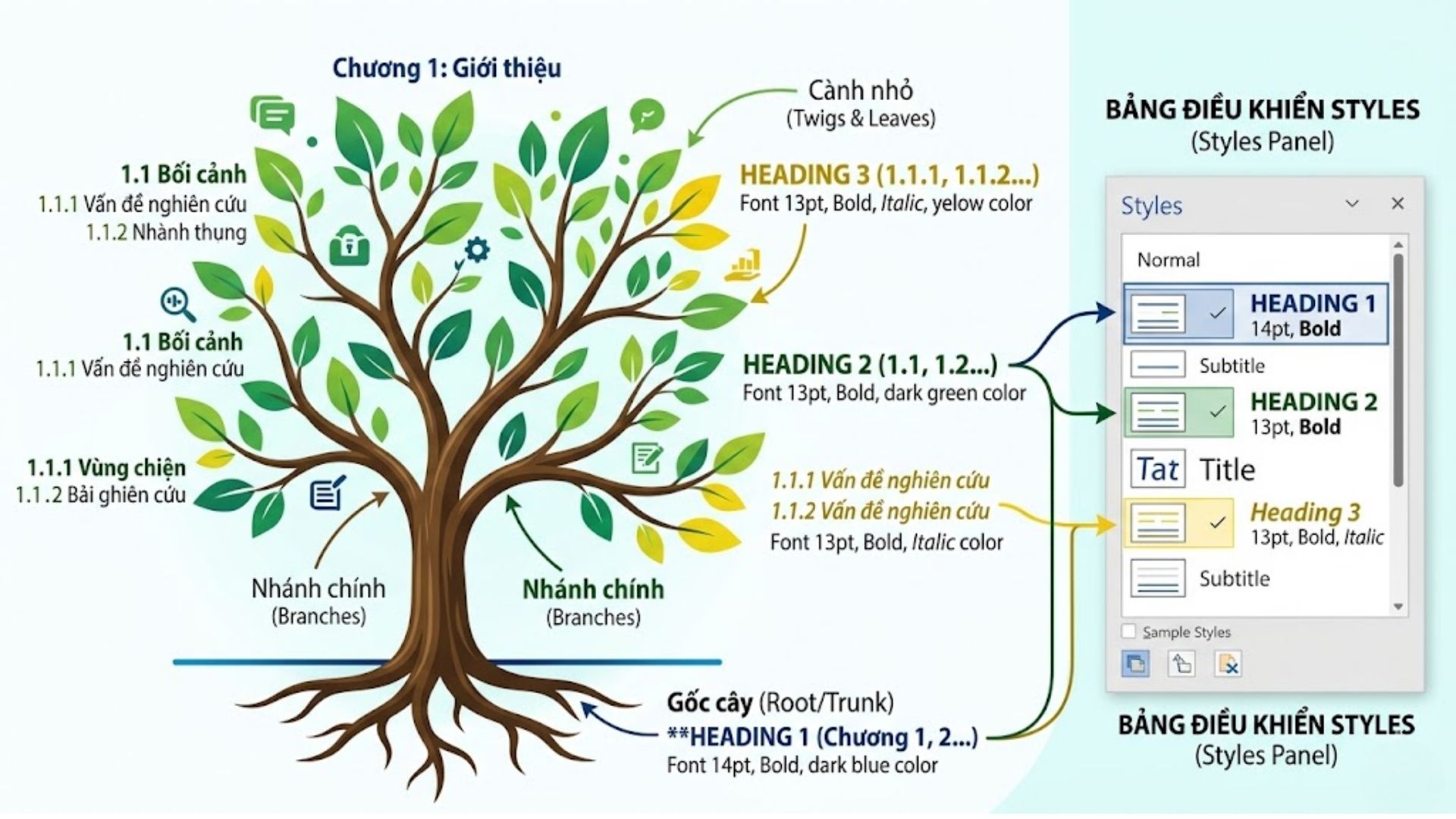
Thay vì format từng tiêu đề thủ công (in đậm, chỉnh cỡ chữ, căn lề từng dòng), Heading Styles cho phép bạn định nghĩa 1 lần và áp dụng cho toàn bộ bài. Khi cần chỉnh, chỉ cần sửa Style là tất cả tiêu đề cùng cấp tự động thay đổi.
| Cấp tiêu đề | Style trong Word | Ví dụ |
|---|---|---|
| Tiêu đề lớn (MỤC LỤC, TÀI LIỆU THAM KHẢO) | Title | MỤC LỤC |
| Tên chương | Heading 1 | CHƯƠNG 1: TỔNG QUAN |
| Mục | Heading 2 | 1.1. Khái niệm cơ bản |
| Tiểu mục | Heading 3 | 1.1.1. Định nghĩa |
| Tiểu mục nhỏ hơn | Heading 4 | 1.1.1.1. Phân loại |
5.1. Heading 1, 2, 3 là gì và cách áp dụng cho từng cấp tiêu đề
Chỉ cần 2 thao tác: bôi đen tiêu đề và click đúng Style, toàn bộ định dạng cấp đó được áp dụng ngay lập tức.
- Heading 1: Dùng cho tên chương (Chương 1, Chương 2…)
- Heading 2: Dùng cho mục cấp 1 (1.1, 1.2, 2.1…)
- Heading 3: Dùng cho tiểu mục cấp 2 (1.1.1, 1.2.3…)
- Heading 4: Dùng cho tiểu mục cấp 3 nếu cần (1.1.1.1…)
Cách áp dụng:
- Bôi đen dòng tiêu đề cần định dạng.
- Vào tab Home > nhóm Styles > click vào Heading 1 (hoặc Heading 2, 3 tương ứng).
- Lặp lại cho tất cả tiêu đề trong bài.
Mẹo: Bật View > Navigation Pane để xem cây cấu trúc toàn bài và kiểm tra các Heading đã gán đúng chưa.
5.2. Cách chỉnh font, cỡ chữ cho Heading theo đúng quy định trường
Chỉ cần chỉnh 1 lần cho mỗi cấp Heading, toàn bộ tiêu đề cùng cấp trong bài sẽ tự động cập nhật theo.
- Trong nhóm Styles, chuột phải vào Heading 1 > chọn Modify.
- Trong cửa sổ Modify Style:
- Font: Times New Roman
- Size: 14pt (Heading 1), 13pt (Heading 2, 3, 4)
- Bold: tích nếu cần in đậm
- Chọn Format > Paragraph để cài:
- Alignment: Left (hoặc Center cho Heading 1)
- Spacing Before: 12pt / After: 6pt
- Line Spacing: Single
- Tích vào “New documents based on this template” để dùng cho lần sau.
- Nhấn OK.
Lặp lại cho Heading 2, 3, 4 với thông số tương ứng.
5.3. Cách dùng Multilevel List để đánh số chương tự động
Multilevel List kết hợp với Heading Styles tạo ra hệ thống đánh số 4 cấp tự động, không cần gõ tay bất kỳ con số nào.
- Vào Home > Multilevel List > chọn Define New Multilevel List.
- Nhấn More >> để mở rộng tùy chọn.
- Ở Level 1:
- Link level to style: Heading 1
- Enter formatting for number: gõ “Chương ” trước số, số tự động hiện màu xám
- Follow number with: Space
- Ở Level 2:
- Link level to style: Heading 2
- Include level number from: Level 1
- Format số kiểu: 1.1, 1.2…
- Lặp tương tự cho Level 3, 4.
- Nhấn OK.
Sau khi thiết lập, mỗi khi bạn gán Heading cho tiêu đề, số thứ tự sẽ tự động xuất hiện và cập nhật khi thêm hoặc xóa mục.
6. Cách tạo mục lục tự động trong Word – không cần làm tay
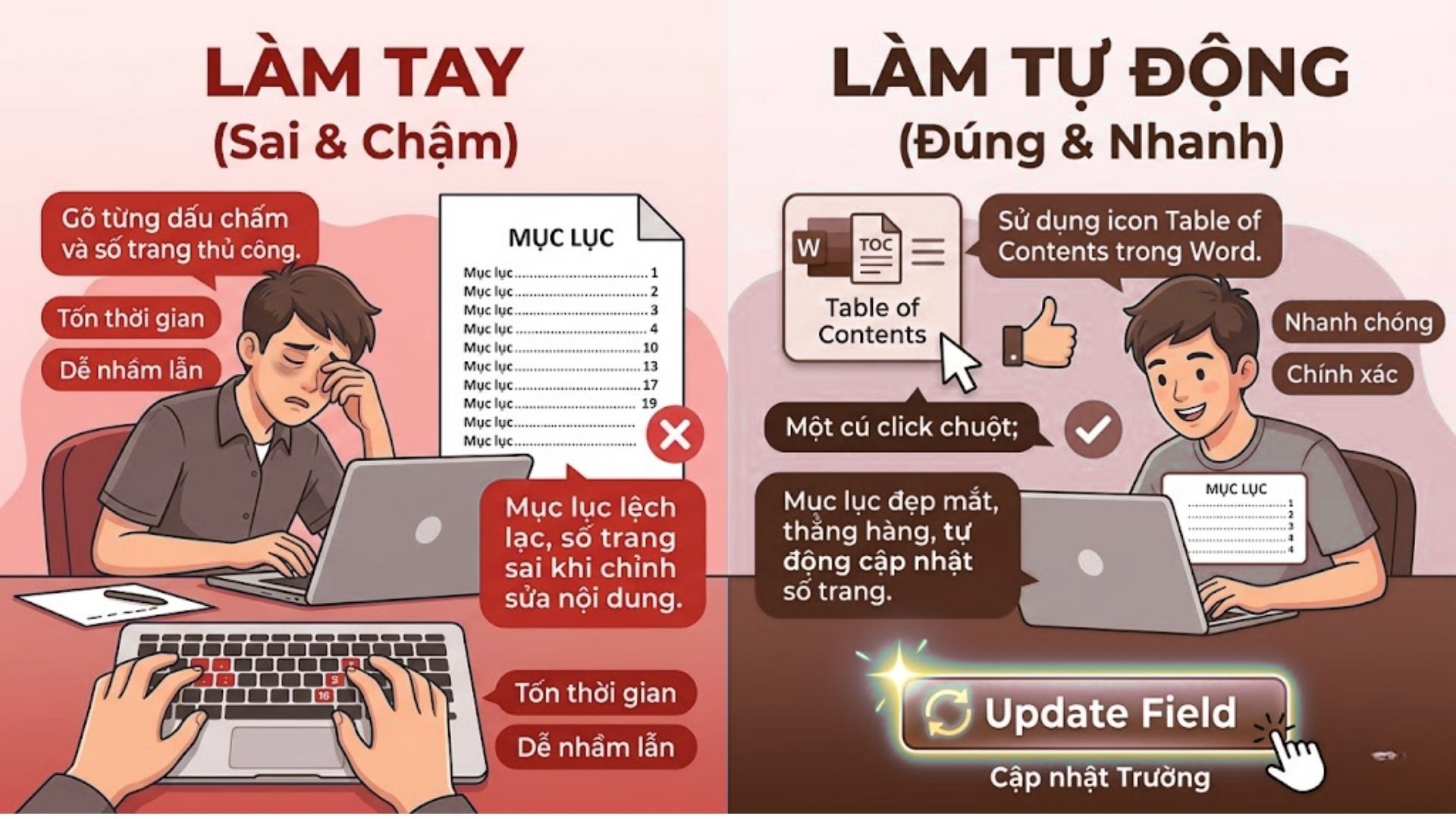
Mục lục tự động giúp bạn tiết kiệm ít nhất 30 phút so với làm tay và loại bỏ hoàn toàn rủi ro sai số trang.
Làm mục lục bằng tay là cách phổ biến nhất và cũng là cách sai nhất. Mỗi lần bạn thêm hoặc xóa nội dung, số trang thay đổi và bạn phải cập nhật mục lục bằng tay, rất dễ nhầm. Tính năng mục lục tự động của Word xử lý điều này chỉ với 1 cú click.
6.1. Điều kiện để tạo được mục lục tự động
Chỉ cần đảm bảo 3 điều kiện này, mục lục tự động sẽ hoạt động chính xác 100%.
- Điều kiện 1: Tất cả tiêu đề chương, mục, tiểu mục đã được gán đúng Heading Style (Heading 1, 2, 3).
- Điều kiện 2: Không dùng in đậm thủ công hoặc gõ số chương tay để giả lập tiêu đề.
- Điều kiện 3: Các Heading phải đúng thứ bậc, không nhảy cấp (ví dụ: không đi thẳng từ Heading 1 xuống Heading 3 mà bỏ Heading 2).
6.2. Các bước tạo mục lục tự động từng bước trong Word 2016/2019/2021
Quy trình 5 bước dưới đây áp dụng được cho cả Word 2016, 2019, 2021 và Microsoft 365.
- Đặt con trỏ vào trang mục lục (sau trang bìa, trước chương 1).
- Vào tab References > chọn Table of Contents.
- Chọn Automatic Table 1 hoặc Automatic Table 2.
- Mục lục sẽ tự động xuất hiện với đầy đủ tiêu đề và số trang.
- Nếu muốn tùy chỉnh (số cấp hiển thị, kiểu chấm…), chọn Custom Table of Contents và điều chỉnh Show levels (thường để 3).
6.3. Cách cập nhật mục lục khi thay đổi nội dung bài
Chỉ cần 3 giây và 1 thao tác chuột phải để mục lục luôn phản ánh đúng trạng thái mới nhất của bài.
- Chuột phải vào bất kỳ vị trí nào trong mục lục.
- Chọn Update Field.
- Chọn Update entire table (không chọn “Update page numbers only” vì nếu bạn đổi tên tiêu đề, mục lục sẽ không cập nhật tên).
- Nhấn OK.
Thói quen tốt: Luôn Update mục lục trước khi in hoặc xuất file PDF để nộp.
6.4. Cách sửa lỗi mục lục hiển thị sai trang hoặc không đúng cấp
2 lỗi mục lục phổ biến nhất đều có nguyên nhân rõ ràng và cách sửa không quá 3 bước.
- Lỗi sai số trang:
- Nguyên nhân: Chưa Update Field sau khi chỉnh nội dung, hoặc Section Break làm lệch cách đếm trang.
- Cách sửa: Chuột phải vào mục lục > Update Field > Update entire table.
- Lỗi sai cấp (mục cấp 2 hiển thị như cấp 1):
- Nguyên nhân: Gán sai Heading Style (dùng Heading 1 thay vì Heading 2).
- Cách sửa: Vào nội dung bài, bôi đen tiêu đề bị sai > chọn lại đúng Heading Style > Update mục lục.
7. Cách đánh số trang tiểu luận đúng quy định – bỏ qua trang bìa
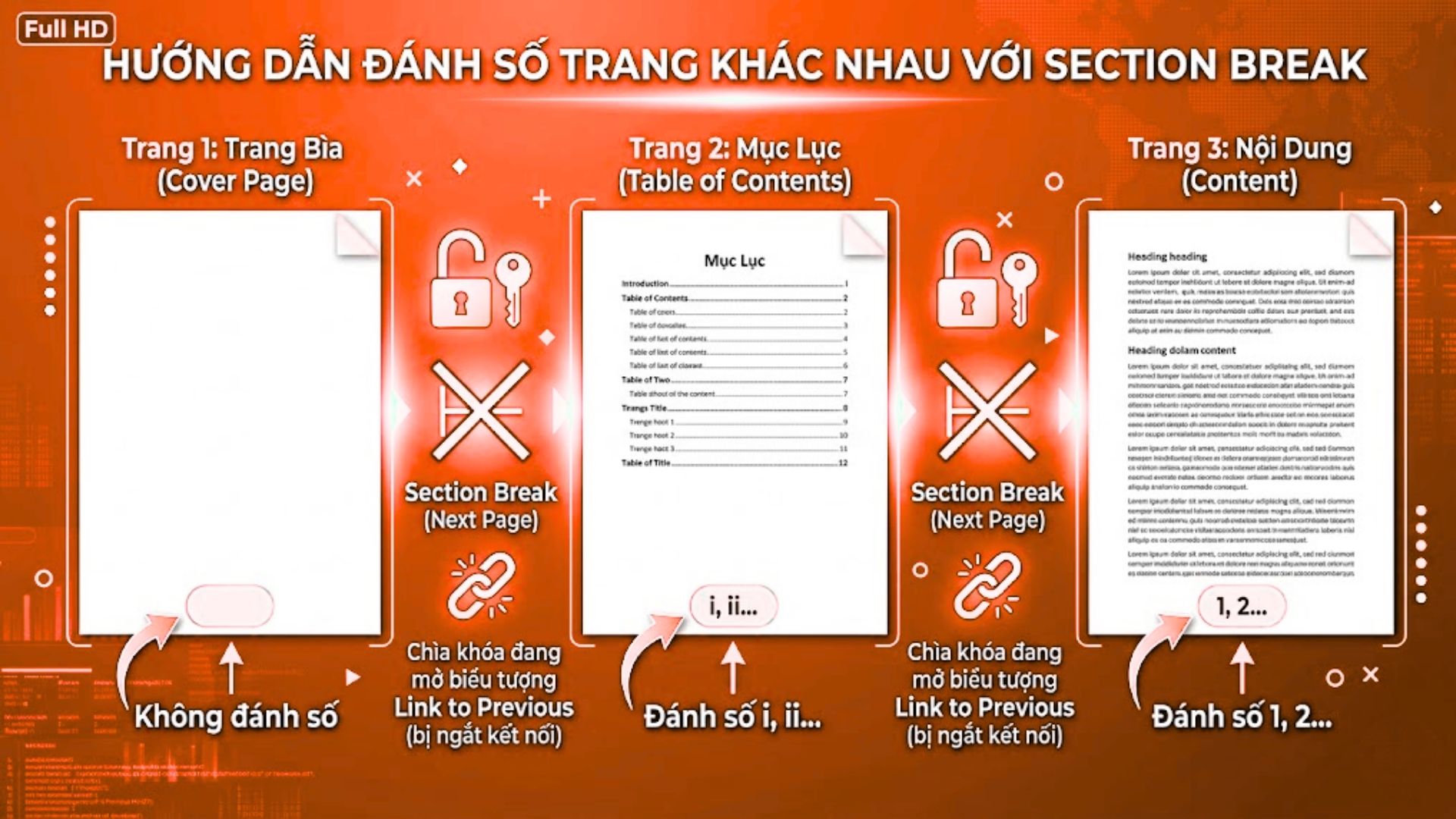
Đánh số trang đúng quy định yêu cầu tạo tối thiểu 2 Section riêng biệt và tắt 1 tùy chọn quan trọng trong Word.
Lỗi đánh số trang từ trang bìa là lỗi phổ biến nhất trong các bài tiểu luận nộp lần đầu. Khi trang bìa được đánh số 1, toàn bộ số trang trong mục lục sẽ lệch so với thực tế, khiến người đọc không tra cứu được.
7.1. Cách đánh số trang bắt đầu từ trang nội dung, bỏ trang bìa
Quy trình 6 bước dưới đây đảm bảo số trang bắt đầu đúng từ trang nội dung, trang bìa hoàn toàn sạch.
- Đảm bảo đã có Section Break (Next Page) giữa trang bìa và phần tiếp theo.
- Đặt con trỏ vào trang nội dung (Section 3).
- Double-click vào Footer của trang đó để vào chế độ chỉnh Footer.
- Trong tab Header & Footer, bỏ tích Link to Previous (quan trọng: nếu không tắt, section này sẽ kế thừa số trang từ section trước).
- Vào Insert > Page Number > chọn vị trí (thường là Bottom of Page > Plain Number 2 để căn giữa).
- Chuột phải vào số trang vừa chèn > Format Page Numbers > Start at: 1 > OK.
- Xóa số trang ở Section trang bìa nếu có bằng cách vào Footer section đó và nhấn Delete.
7.2. Cách đánh số La Mã cho mục lục và số Ả Rập cho nội dung
Hệ thống 2 loại số trang song song yêu cầu tạo 3 Section riêng biệt và thiết lập Format Page Number độc lập cho mỗi Section.
- Tạo 3 Section: Bìa / Mục lục (và các trang phụ) / Nội dung chính.
- Vào Footer của Section 2 (mục lục):
- Tắt Link to Previous
- Insert Page Number > Format > Number format: i, ii, iii > Start at: i
- Vào Footer của Section 3 (nội dung):
- Tắt Link to Previous
- Insert Page Number > Format > Number format: 1, 2, 3 > Start at: 1
- Xóa số trang ở Section bìa.
7.3. Cách sửa lỗi số trang bị nhảy hoặc hiển thị sai section
2 nguyên nhân phổ biến gây lỗi số trang đều có thể phát hiện và sửa trong vòng dưới 5 phút.
- Lỗi “Link to Previous” chưa tắt:
- Biểu hiện: Số trang section này tiếp nối số trang section trước
- Cách sửa: Double-click Footer > Tab Header & Footer > bỏ tích Link to Previous
- Lỗi Section Break bị xóa vô tình:
- Biểu hiện: Toàn bộ bài dùng chung 1 format số trang
- Cách phát hiện: Home > Show/Hide (¶) để hiện ký hiệu Section Break
- Cách sửa: Thêm lại Section Break (Next Page) ở đúng vị trí
8. Cách trình bày bảng biểu, hình ảnh, biểu đồ trong tiểu luận
Có 3 quy tắc bắt buộc khi trình bày bảng biểu và hình ảnh mà hơn 50% sinh viên vi phạm dù đã đọc hướng dẫn.
Bảng biểu và hình ảnh là phần bị trình bày sai nhiều nhất sau lề và font chữ. Hai lỗi phổ biến nhất là đặt sai vị trí tên bảng/tên hình, và không đánh số theo chương.
8.1. Quy tắc đặt tên bảng (phía trên) và tên hình (phía dưới)
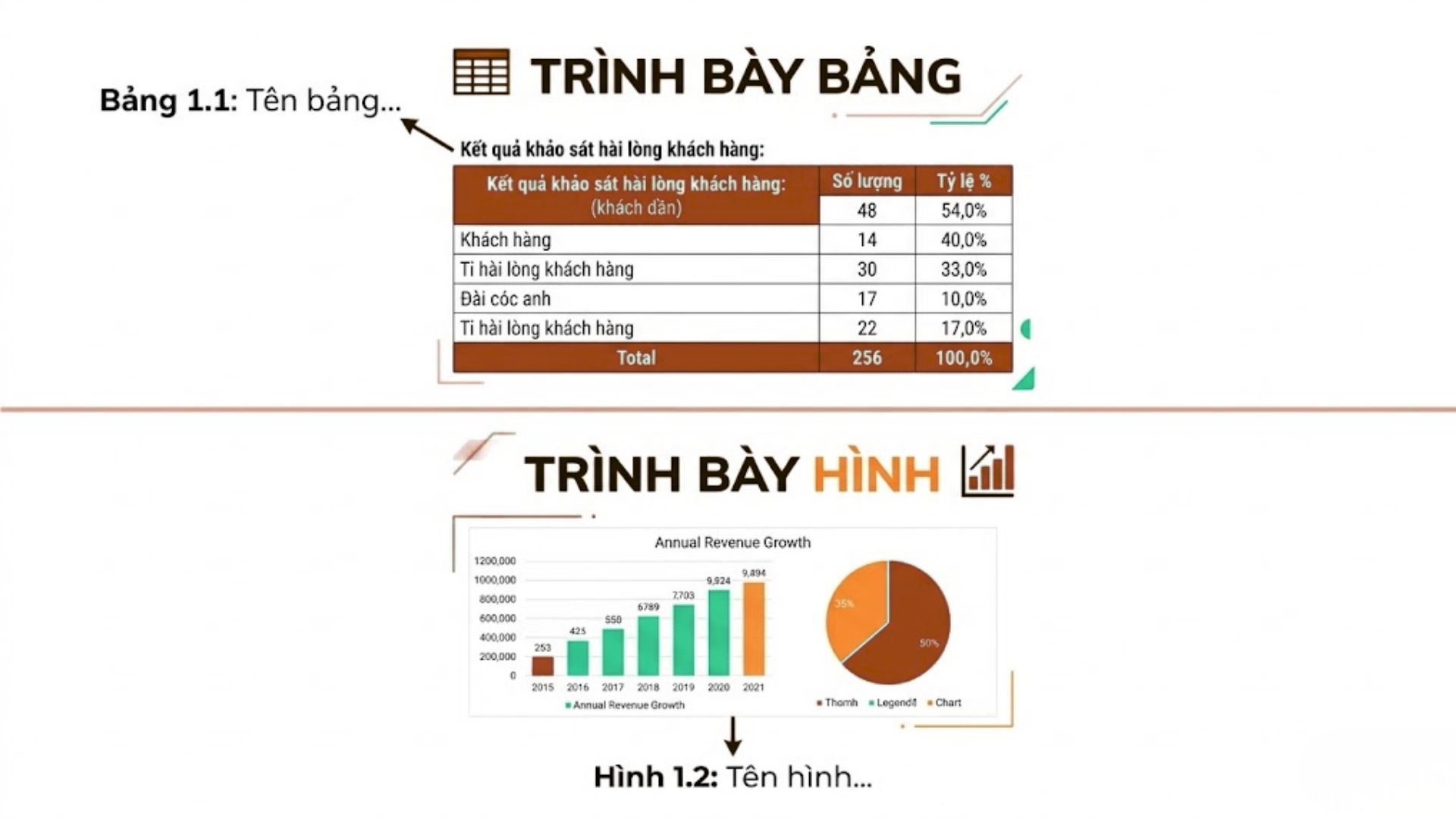
Quy tắc vị trí tên bảng và tên hình là bất biến, áp dụng cho 100% loại tài liệu học thuật chuẩn.
- Tên bảng: Đặt PHÍA TRÊN bảng, căn trái, in đậm
- Ví dụ: Bảng 2.1: Kết quả khảo sát mức độ hài lòng của sinh viên
- Tên hình/biểu đồ/sơ đồ: Đặt PHÍA DƯỚI hình, căn giữa hoặc căn trái
- Ví dụ: Hình 1.2: Mô hình nghiên cứu đề xuất
- Lỗi hay gặp: Đặt ngược (tên bảng ở dưới bảng), hoặc không có tên, hoặc dùng “Hình dưới đây” thay vì số hình cụ thể.
8.2. Cách đánh số bảng và hình theo chương
Hệ thống đánh số theo chương (Bảng 2.3, Hình 1.2) giúp người đọc định vị nhanh bất kỳ bảng/hình nào trong toàn bài.
- Quy tắc: Số chương . Số thứ tự trong chương
- Ví dụ: Chương 2, bảng thứ 3 = Bảng 2.3; Chương 1, hình thứ 2 = Hình 1.2
- Áp dụng cho cả hình vẽ, biểu đồ, sơ đồ, đồ thị
- Không đánh số liên tục toàn bài (Bảng 1, 2, 3… xuyên suốt các chương)
- Khi đề cập đến bảng/hình trong nội dung, viết rõ: “…được thể hiện trong Bảng 2.3” thay vì “…bảng dưới đây”
8.3. Cách tạo Caption tự động cho bảng và hình trong Word
Tính năng Caption tự động giúp hệ thống số bảng/hình cập nhật đúng khi bạn thêm hoặc xóa bảng trong bài.
- Chuột phải vào bảng hoặc hình cần đặt tên.
- Chọn Insert Caption.
- Nhấn New Label > nhập “Bảng” (hoặc “Hình”) > OK.
- Mục Position: chọn Above Selected Item (bảng) hoặc Below Selected Item (hình).
- Nhấn Numbering > tích Include chapter number để số tự động theo chương.
- Nhập tên mô tả sau số được tạo tự động > OK.
9. Cách trình bày tài liệu tham khảo và trích dẫn đúng chuẩn
Trích dẫn sai hoặc thiếu danh mục tham khảo có thể khiến điểm tương đồng (đạo văn) tăng vọt lên hơn 30% dù nội dung là của bạn.
Trích dẫn tài liệu tham khảo không chỉ là yêu cầu hình thức mà còn là bằng chứng cho thấy bạn có nghiên cứu nghiêm túc. Trích dẫn đúng cách cũng bảo vệ bạn khỏi bị kết luận đạo văn.
9.1. Phân biệt trích dẫn APA và Harvard
Bảng so sánh dưới đây giúp bạn phân biệt 2 kiểu trích dẫn phổ biến nhất trong 30 giây.
| Tiêu chí | APA | Harvard |
|---|---|---|
| Cú pháp trong bài | (Họ tác giả, năm) | (Họ tác giả, năm) |
| Danh mục cuối bài | Họ, T. T. (năm). Tên tài liệu. | Họ, T. T. năm, Tên tài liệu, NXB. |
| Phổ biến tại VN | Rất phổ biến | Phổ biến |
| Dấu phân cách | Dùng dấu chấm giữa các phần | Dùng dấu phẩy giữa các phần |
Lời khuyên: Hỏi trực tiếp giảng viên hướng dẫn về kiểu trích dẫn được yêu cầu trước khi viết bài để tránh phải chỉnh lại toàn bộ.
9.2. Cách dùng tính năng Citation trong Word để trích dẫn tự động
Word có sẵn tính năng quản lý nguồn trích dẫn và tự tổng hợp danh mục tham khảo, giúp tiết kiệm ít nhất 20 phút so với làm tay.
- Đặt con trỏ ngay sau câu vừa trích dẫn.
- Vào References > Insert Citation > Add New Source.
- Chọn Type of Source: Book / Website / Journal Article…
- Điền thông tin: Author (họ tên), Title (tên tài liệu), Year, Publisher.
- Nhấn OK: trích dẫn dạng (Tác giả, năm) xuất hiện tại vị trí con trỏ.
- Khi viết xong, vào References > Bibliography > Insert Bibliography để chèn danh mục tổng hợp.
- Chỉnh tay thứ tự ABC và bố cục cuối cùng.
9.3. Quy tắc sắp xếp danh mục tài liệu tham khảo
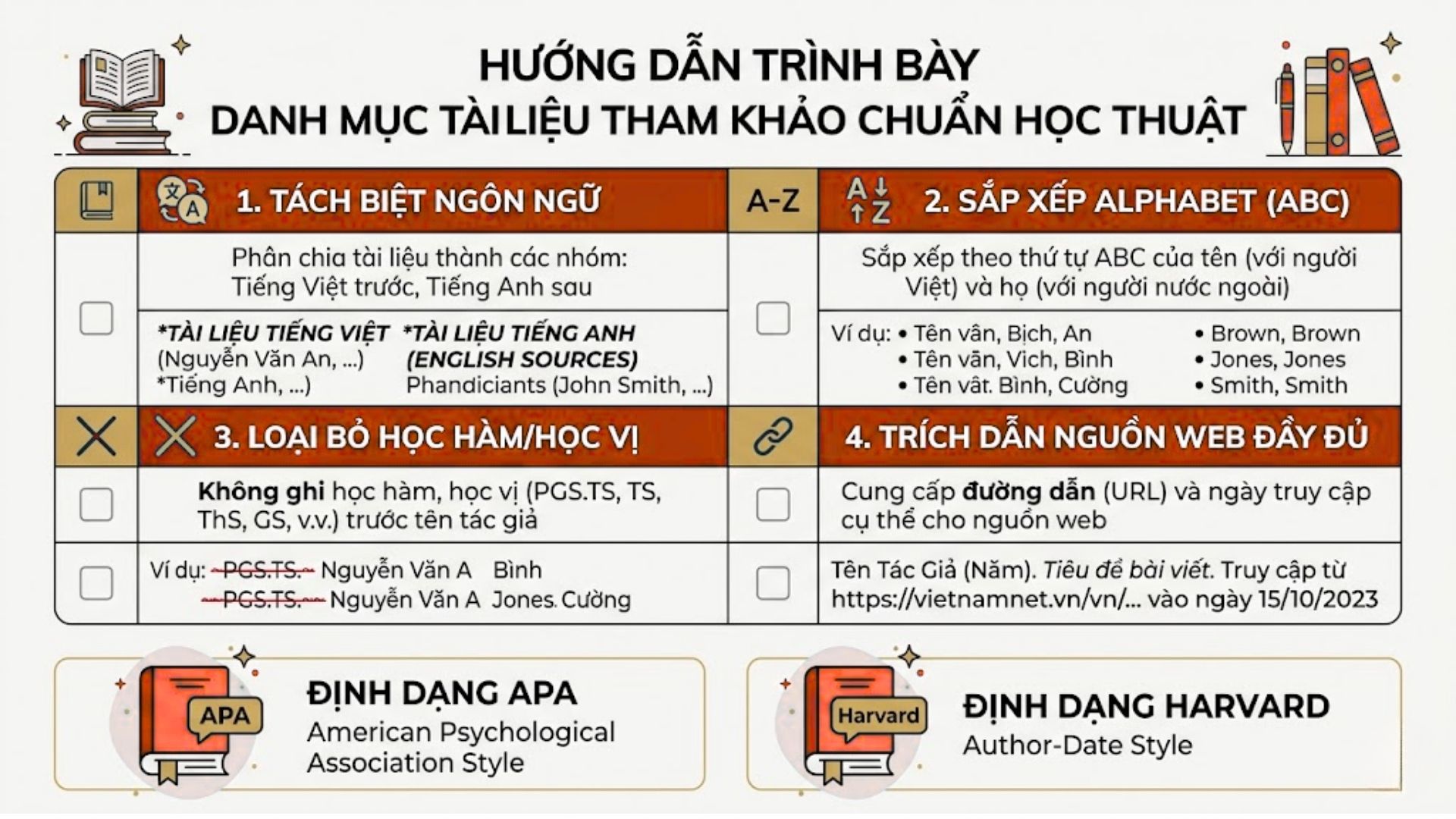
Danh mục tài liệu tham khảo chuẩn phải tuân theo 4 quy tắc sắp xếp nhất định, không được bỏ qua bất kỳ quy tắc nào.
- Quy tắc 1: Tách nhóm theo ngôn ngữ: tiếng Việt trước, tiếng Anh sau
- Quy tắc 2: Trong mỗi nhóm, sắp xếp theo ABC tên tác giả (người Việt theo tên, người nước ngoài theo họ)
- Quy tắc 3: Không ghi học hàm/học vị trước tên tác giả (không viết PGS.TS. Nguyễn Văn A)
- Quy tắc 4: Tài liệu internet phải ghi thêm URL và ngày truy cập gần nhất
10. Câu hỏi thường gặp về cách format tiểu luận trong Word (FAQ)

10.1. Nên dùng Word hay Google Docs để làm tiểu luận?
Google Docs tiện lợi cho cộng tác nhóm theo thời gian thực, nhưng khi xuất ra file .docx để nộp, định dạng thường bị lệch: font thay đổi, giãn dòng sai, Section Break biến mất. Microsoft Word cho phép kiểm soát format chi tiết hơn, đặc biệt là các tính năng nâng cao như Multilevel List, Section Break và Caption tự động.
10.2. Có nên dùng template tiểu luận có sẵn không?
Sử dụng template là ý tưởng tốt vì Heading, lề, font thường đã được cài sẵn. Tuy nhiên, mỗi trường có quy định riêng nên template tải từ internet có thể không khớp 100%.
- Lợi ích: Tiết kiệm thời gian, cấu trúc Heading sẵn, giao diện chuyên nghiệp ngay từ đầu
- Rủi ro: Thông số lề, font, giãn dòng có thể không đúng với yêu cầu trường bạn
- Khuyến nghị: Dùng template làm nền, kiểm tra lại 5 thông số cốt lõi: font, lề, giãn dòng, cỡ chữ, đơn vị đo
10.3. Làm sao để Word không tự thay đổi định dạng khi copy-paste?
Chỉ cần thay đổi 1 cài đặt mặc định trong Word Options, vấn đề này sẽ không bao giờ xảy ra nữa.
Cách 1 (từng lần): Sau khi dán, click biểu tượng Paste Options xuất hiện góc dưới phải > chọn “A” (Keep Text Only).
Cách 2 (cài vĩnh viễn):
- File > Options > Advanced
- Kéo xuống mục Cut, copy, and paste
- Dòng “Pasting from other programs” > đổi thành Keep Text Only
- Nhấn OK
Sau khi cài đặt, mọi thao tác paste từ bất kỳ nguồn nào (web, PDF, Excel) đều chỉ lấy thuần text, không kéo format theo.
Toàn bộ quy trình format tiểu luận đúng chuẩn có thể hoàn thành trong 5 bước chính, áp dụng được cho bất kỳ trường đại học nào tại Việt Nam.
Nếu bạn cần hỗ trợ thêm về việc viết và trình bày tiểu luận đúng chuẩn, hãy tham khảo dịch vụ hỗ trợ chuyên nghiệp dưới đây.
Viết Thuê 247: Khi các bạn cần, chúng tôi có.
- Tên đơn vị: Viết Thuê 247
- Website: https://vietthue247.vn/
- Hotline: 0904514345
- Email: vietthue247@gmail.com
Viết Thuê 247 cung cấp dịch vụ hỗ trợ viết tiểu luận, khóa luận, báo cáo học thuật đúng chuẩn format, đúng deadline và đảm bảo tỷ lệ tương đồng thấp. Đội ngũ chuyên gia với kinh nghiệm nhiều năm trong lĩnh vực học thuật sẵn sàng đồng hành cùng bạn từ bước lên outline đến hoàn thiện bài cuối cùng.